セットアップ
- +ボタンを押し、カーソルを(使用済みの)ワープマーカーに合わせる
- -ボタンを押して図鑑を開き、カーソルを未登録の写真に合わせる
- Y → + の順ですばやく押すと、画面がだいじなものタブのワープマーカーに切り替わる
- 右下の青い変更アイコンが消える前に、A → A → 上 → A の順に入力し、ワープマーカーを設置する
- カーソルを残したいウィンドウのアイテムの左隣のマスに合わせ、右下の青い変更アイコンが消えてポーズ画面が自動で開く直前の瞬間に、左スティック ⇨ → A でウィンドウを開く
※ 無効な矢欄ページと組み合わせると、システム画面のウィンドウ(セーブ画面など)を残すこともできる。
※ 手順5は必ずしも左隣のマスでなくてもよい。重要なのは最後の入力が必ず「方向キー+A」であること。
第一段階:マップカーソルストレージ(Map Cursor Storage)
- ハイラル城の門の前、ミニマップが切り替わる位置まで移動する
- マップの切り替え境界を越える前に - ボタンでマップを開き、L でシーカーストーンのアイテム画面に切り替える
- R → B → Y の順ですばやく入力する
- 成功すると右下に選択カーソルが表示される
第二段階:マップストレージ(Map Storage)
- マップカーソルを右側の選択肢に合わせた状態でセーブデータをロードする
- ロード完了から1秒以内に A を押す
- B を押して変更をキャンセルする
第三段階:クエストノート選択ウィンドウストレージ(Quest Prompt Storage)
- カーソルをマップ上の任意のクエストノートのマーカーに合わせる
- A → L → L の順ですばやく入力し、カメラを利用してクエストノートのダイアログを残す
第四段階:メニューストレージ(Menu Storage)
- 女神像または邪神像の前で A ボタンの会話判定が出る位置まで移動し、カーソルを「クエストノートを開く」に合わせる
- A を押すと、神像との会話と同時にクエストノートのメニューに入る
- A を押して選択肢を選び、会話を終了する
- この時点で B さえ押さなければ、メニューを開いたままリンクを動かせる
※ ここでの「メニュー」とは、「ポーズ(Pause)」画面の先にある「インベントリ(Inventory)」「マップ(Map)」「システム画面(System)」などを指す。
※ 第四段階の後にカットシーンが発生する場所へ移動し、ムービー中にセーブデータをロードすると「カットシーン継承(Cutscene Transfer)」が発生する。また、回想を一度見てからポーズを閉じると「リバースメモリーストレージ(Reverse Memory Storage)」が、その後溺れると「アクアリバースメモリーストレージ(Aqua Reverse Memory Storage)」が発生する。
- 轉存格を発生させる。あらかじめ同位操作で売却不可の服を消しておき、できるだけ少ないアイテム数で行うとよい
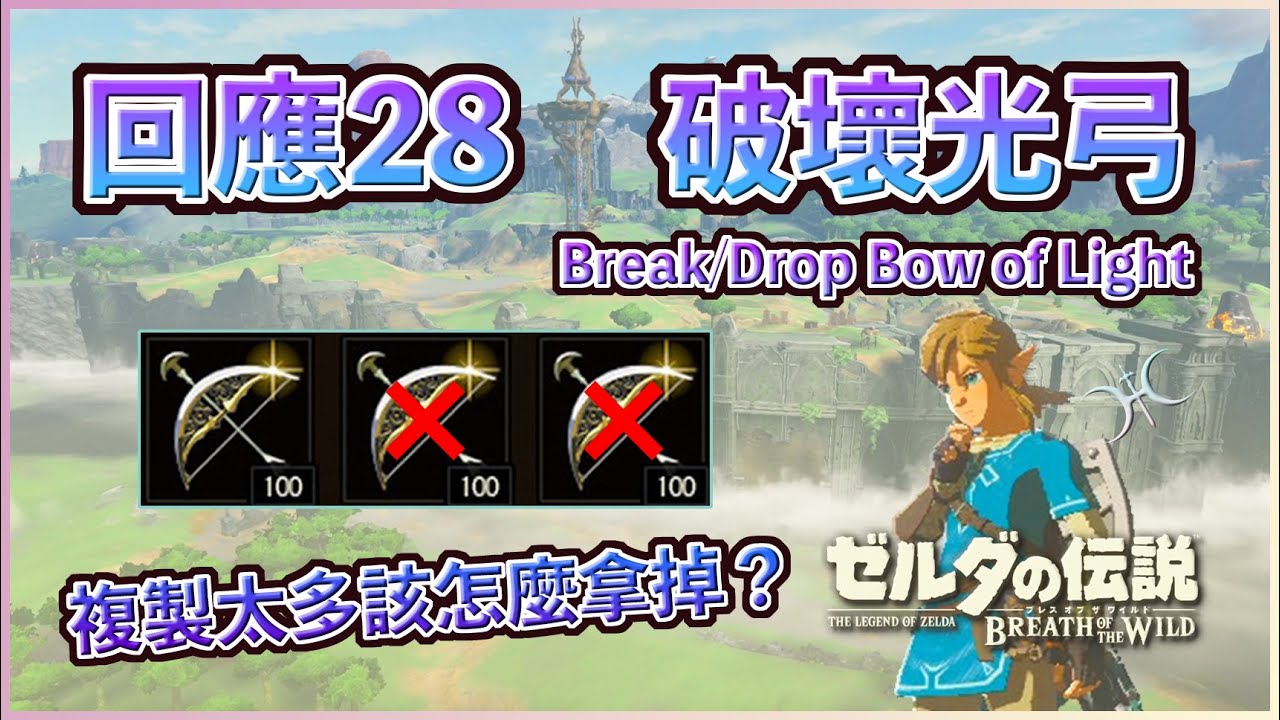
- 引き継ぎ枠で属性矢を繰り返し引き継ぐ。最も簡単なのは古代矢だけを繰り返し引き継ぐ方法(40 -「弓」の純粋なスロット数が必要)。2ページ目の無効な矢欄ページが発生し、4段目を占有するまで続ける
- カーソルを弓のタブ(1ページ目または3ページ目)の4段目に移動させ、右スティックを右(または左)へ → 左スティックを下へ(または他の左スティック操作を追加)入力する。カーソルがどのマスにもない状態で A を押すと、システム画面の任意のウィンドウが表示され、脱ページしたシステムタブが解除される
- B を押して左スティックをキャンセルし、カーソルを武器または弓のタブへ戻す。カーソルが隣のタブへ脱ページした後、右スティックでだいじなもののタブへ移動し、左スティックでカーソルを右へ動かして「ロード」を選び、カーソルをロードしたいセーブデータへ移動させる
- 背景でカーソルを Zelda Notes のアイテムボックスへ移動させ、A を押す
- カーソルが「入れる」で止まった状態で、左スティックを右へ倒し、カーソルを「ロード」ボタンへ移動させる
- A → A の順に押す(間隔を空けすぎないこと)。ロードを選んでから「入れる」を押す
- ロード後に A を押すと、カーソルが隣のタブへ脱ページする。A → B の順に押してわざとアイテムウィンドウを開いてから閉じると、残ったメニューの中でカーソルを動かせるようになる
※ 手順4を行わないと、手順8でカーソルが動かせなくなる(システムメニューで止まったままになる)。手順8で A を押す前に、まず + を押してポーズを開き、右スティック ⇨ → 左スティック ⇨ → 右スティック ⇦ → + → B の順に入力してカーソルを一度脱ページさせてから戻すと、カーソルを動かせるようになる。
※ 画面内で装備セットを切り替えた後 L でカメラを開いて撮影・削除すると、フィールド(Overworld)に装備セットのモデルが残る。マップを開いてからストレージ画面を閉じると、そのモデルを保持できる。
解説
同フレーム入力(Same-Frame Inputs)を利用し、システムに同一フレーム内で2つの出来事を発生させることでメニューを残せる。また「無効な矢欄ページ」(Arrow Prompt Entanglement discovered by Kinak)を使えば、カーソルを存在しないタブに留まらせ、画面と開いているウィンドウを非同期にすることもできる。2025/8/14、WinnerBoi77 プレイヤーが Zelda Notes でポーズメニュー画面を残す方法を共有した。
注意事項
- 作業中は引き継ぎ枠(IST)の操作を伴うことが多いため、メニューの状態が理想的でない場合は絶対に手動セーブをしないこと。
- 前置作業が完了した後、「カットシーン継承(CST)」を利用して一部の祠内のセーブデータをロードすると、開始直後に導師の目の前に出現できる。祠タイムアタックに活用できる。