流程步驟
道具視窗儲存(Item Prompt Storage)
適合All Versions
- 按 + 號,游標停在傳送標記器上(有被使用過)
- 按 - 號進入圖鑑,游標停在未被登錄的圖片上
- 快速按下 Y → +,畫面會切換到重要道具頁籤的傳送標記器上
- 右下角藍色變更提示消失前,輸入 A → A → 上 → A,放置傳送標記器
- 游標移動到想要殘留視窗的道具的左邊那一格,右下角藍色變更提示消失、自動跳出暫停畫面前的瞬間,左搖桿 ⇨ → A 打開視窗
※ 配合無效箭格頁籤可以殘留系統頁面的選項(如:存檔視窗)。
※ 步驟 5 不一定要左邊那一格,主要是最後一步一定要是「方向鍵+A」。
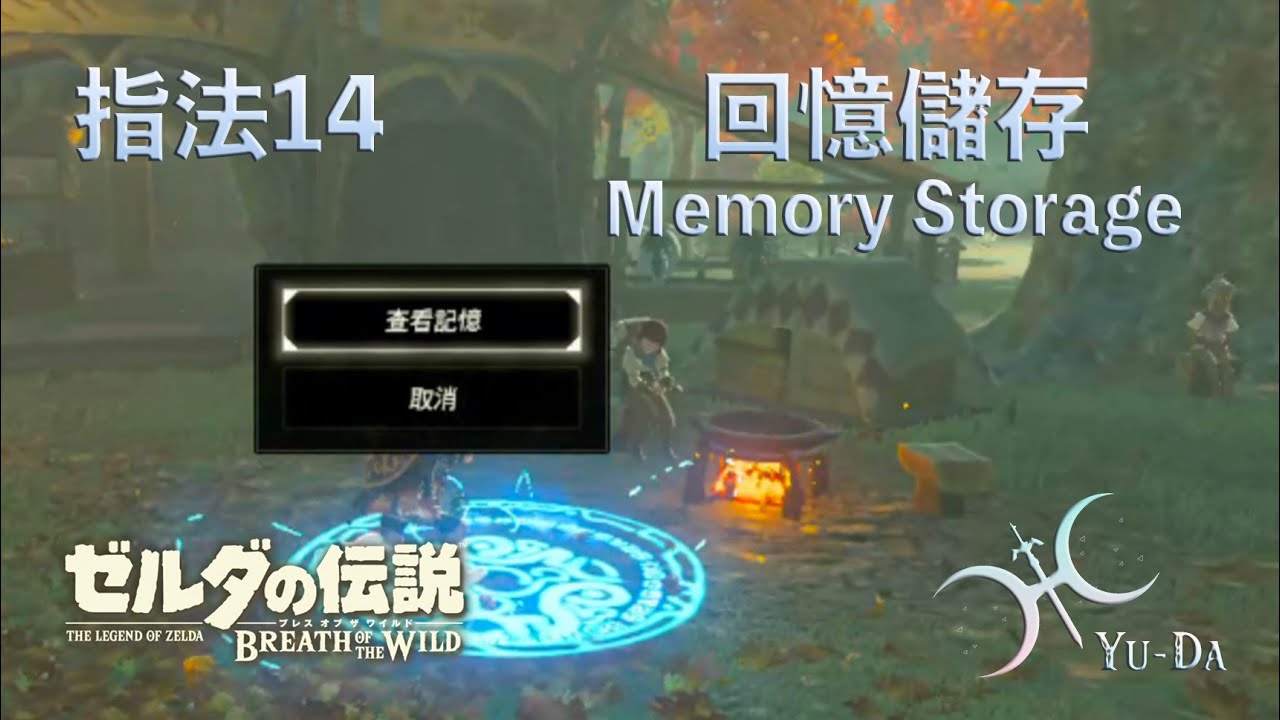
選單儲存(Menu Storage)
適合All Versions
階段一:地圖游標儲存(Map Cursor Storage)
階段一:地圖游標儲存(Map Cursor Storage)
- 移動到城堡城門前,小地圖會切換的位置
- 移動超過地圖轉換線之前按 - 號進入地圖,點擊 L 到希卡道具介面
- 快速輸入 R → B → Y
- 成功的話右下角會出現選擇游標
階段二:地圖儲存(Map Storage)
階段二:地圖儲存(Map Storage)
- 地圖游標停在右側選項後讀取檔案
- 讀檔完 1 秒內按 A
- 按 B 取消變更
階段三:冒險筆記選擇框儲存(Quest Prompt Storage)
階段三:冒險筆記選擇框儲存(Quest Prompt Storage)
- 游標移動到地圖上任意冒險筆記的標記
- 快速輸入 A → L → L,利用相機殘留冒險筆記的對話框
階段四:選單儲存(Menu Storage)
階段四:選單儲存(Menu Storage)
- 移動到女神像或邪神像前出現 A 鍵對話的判定,游標移動到「打開冒險筆記」
- 按 A 同時與神像對話並進入冒險筆記的選單
- 按 A 選擇選項結束對話
- 此時只要不要按 B 都可以保持選單開啟的情形下移動林克
※ 選單(Menu)是指「暫停(Pause)」畫面之後的「背包(Inventory)」、「地圖(Map)」、「系統畫面(System)」等等。
※ 階段四之後移動到觸發過場,在劇情中讀檔可以觸發「過場繼承(Cutscene Transfer)」,或觀看一次回憶關閉暫停會觸發「逆回憶儲存(Reverse Memory Storage)」,去溺水之後就能觸發「溺水儲存(Aqua Reverse Memory Storage)」。
薩筆選單儲存(Zelda Notes Inventory Storage)
適合Nintendo Switch 2
- 觸發轉存格,可先用同位操作移除不可販賣的衣服,盡量以極少的道具檔案進行
- 用轉存格重複繼承屬性箭,最簡單就是只重複繼承古代箭(需要 40 - 純「弓」格數),直到觸發第二頁無效箭格頁,並且占位到第四列
- 游標移動到弓箭頁籤(第一頁或第三頁)的第四列,右搖桿往右(或左) → 左搖桿往下(或 + 其他左搖桿操作),游標不在任何格位上點擊 A 畫面出現在系統頁的任意視窗上,解鎖脫頁的系統頁籤
- 按 B 取消左搖桿讓游標回到武器或弓箭頁,游標脫頁到隔壁頁籤之後,右搖桿移動到重要道具頁籤,往右移動左搖桿的游標,選擇讀取,游標移動到要讀取的檔案
- 背景游標移動到 Zelda Notes 的道具箱點擊 A
- 游標停在「放入」後,左搖桿推右,將游標移動到「讀取」按鈕上
- 按 A → A(不要太快),點擊讀取之後按下放入
- 讀檔後點擊 A,游標會脫頁在隔壁頁籤,按 A → B 故意打開道具視窗之後退出,就可以在殘留的選單中移動游標
※ 若未做步驟 4,步驟 8 的時候游標沒辦法移動(會卡在系統選單)。步驟 8 的地方按 A 之前,先按 + 號打開暫停,右搖桿 ⇨ → 左搖桿 ⇨ → 右搖桿 ⇦ → 按 + → B,脫頁一次游標之後讓游標歸位就可以移動游標。
※ 在介面內切換套裝後按 L 打開相機拍照並刪除,會殘留套裝模型在世界(Overworld),打開地圖之後關閉儲存介面可以保留套裝模型。
原理說明
利用同幀輸入(Same-Frame Inputs),讓系統在同一幀上發生兩件事情可以用來殘留選單,或是用「無效箭格頁」(Arrow Prompt Entanglement discovered by Kinak),也可以讓游標停在不存在的頁籤中,進而讓畫面與打開的視窗不同步。2025/8/14 WinnerBoi77 玩家分享用 Zelda Notes 殘留暫停選單介面的方法。
注意事項
- 過程中常常伴隨轉存格的操作,若選單狀況不是理想的狀況,務必不要手動儲存。
- 前置作業完成後,利用「過場繼承(CST)」讀取部分神廟內的檔案可以開場就在導師前面,用於神廟速通。